
Apple Pay · Paiement mobile
Apple Pay avec Transcash
Votre carte Transcash vous accompagne aussi sur votre iPhone et votre Apple Watch. Avec Apple Pay, payez vos achats sans sortir votre carte physique, chez les commerçants équipés d’un terminal compatible. Vous pouvez également régler vos commandes sur les sites et dans les applications qui proposent ce moyen de paiement.
Ajoutez votre carte éligible à l’app Cartes d’Apple, puis choisissez Transcash au moment de payer. Le montant est débité du solde de votre carte, dans les limites de votre formule.
Disponible en formule ACCESS avec identité déclarée, ESSENTIAL et MAX, sous réserve de compatibilité de l’appareil et de validation de la carte.
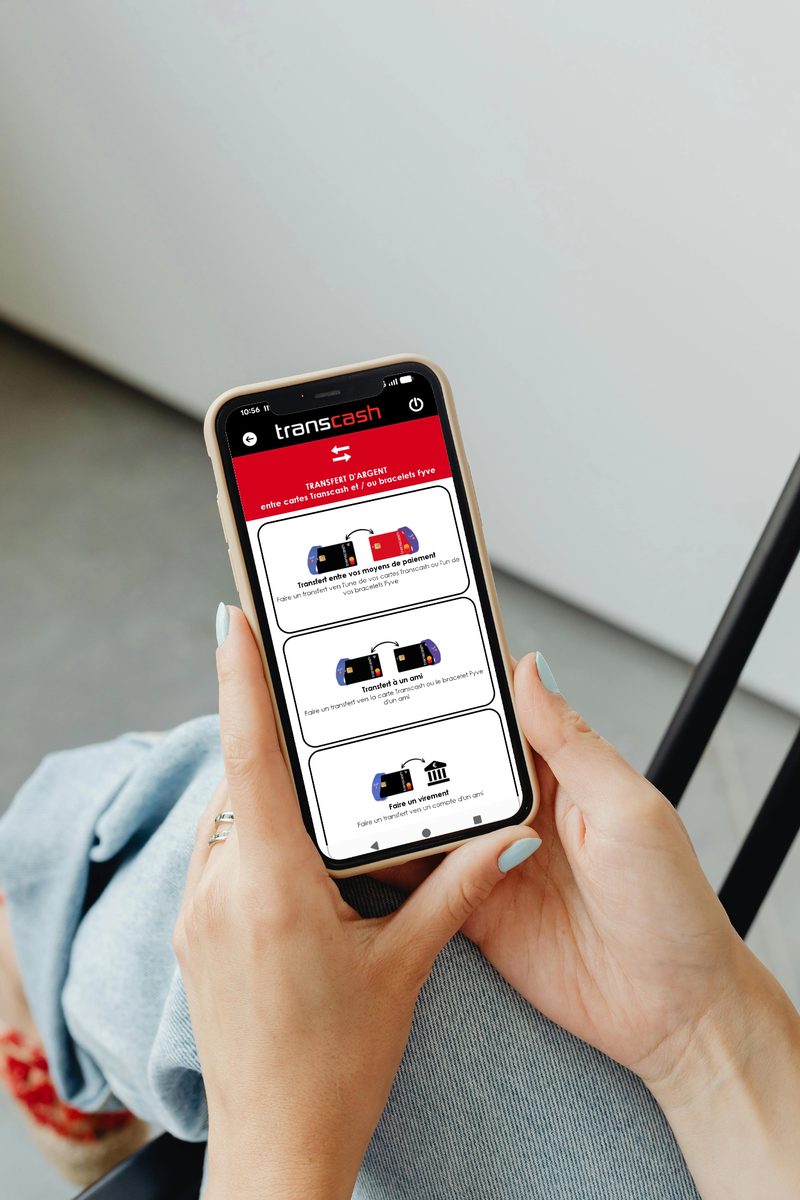
À portée de main
Votre carte Transcash à portée de main
Un passage en caisse, un achat sur Internet ou une commande dans une application : Apple Pay vous évite de ressortir votre carte à chaque règlement. Vous retrouvez votre moyen de paiement sur vos appareils Apple compatibles, avec un parcours adapté à chacun.
Payez en magasin avec votre iPhone ou Apple Watch
Au supermarché, au restaurant ou dans une boutique, recherchez le symbole du paiement sans contact. Le commerçant doit accepter votre carte et son réseau de paiement. Présentez ensuite votre iPhone ou votre Apple Watch au lecteur, après avoir suivi les étapes de validation sur l’appareil.
La montre est pratique lorsque vous souhaitez garder votre téléphone dans votre poche. Votre carte doit toutefois avoir été ajoutée à l’Apple Watch : sa présence sur l’iPhone ne suffit pas à l’y rendre automatiquement utilisable.
Réglez vos achats en ligne et dans les apps
Lorsque le bouton Apple Pay est proposé au paiement, sélectionnez-le et vérifiez le montant, la carte choisie ainsi que vos coordonnées de livraison. Confirmez ensuite l’achat selon les instructions affichées.
Selon votre équipement et le parcours du marchand, vous pouvez payer depuis un iPhone, un iPad ou un Mac compatible. Apple Pay n’est pas proposé sur tous les sites : sa disponibilité dépend du commerçant et de l’environnement utilisé.
Prérequis
Ce qu’il vous faut pour utiliser Apple Pay
Une carte Transcash éligible
Votre carte doit être activée et utilisable pour les achats. Une carte expirée, verrouillée ou déclarée perdue ou volée ne peut pas être utilisée normalement avec Apple Pay.
Les formules compatibles sont ACCESS avec identité déclarée, ESSENTIAL et MAX. Si vous utilisez ACCESS sans avoir déclaré votre identité, complétez d’abord les informations demandées dans votre espace client ou l’application Transcash.
Apple Pay ne modifie pas les droits associés à votre formule. Les restrictions de la carte, notamment géographiques en ACCESS, continuent de s’appliquer.
Un appareil Apple compatible et sécurisé
Vous avez besoin d’un appareil pris en charge, d’une version compatible et à jour de son système, et d’un compte Apple connecté. Configurez également les protections demandées : code d’accès et, selon l’appareil, Face ID ou Touch ID. Un code doit être défini sur l’Apple Watch.
Les usages varient selon l’appareil : l’iPhone et l’Apple Watch permettent les paiements sans contact en magasin. L’iPad et le Mac servent notamment aux achats en ligne et dans les applications compatibles. Consultez les conditions Apple pour votre modèle et votre région.
Ajouter ma carte
Comment ajouter votre carte Transcash à Apple Pay
Depuis l’application Transcash
Connectez-vous à votre application Transcash et utilisez le bouton d’ajout à Apple Pay proposé pour votre carte. Sélectionnez l’appareil concerné lorsqu’un choix apparaît, puis suivez les instructions jusqu’à la confirmation.
Une vérification peut être nécessaire. Gardez vos coordonnées à jour et effectuez vous-même les étapes demandées dans le parcours officiel. Votre carte pourra être utilisée une fois son ajout validé.
Depuis l’app Cartes d’Apple
Ouvrez l’app Cartes, aussi appelée Wallet, sur votre iPhone. Touchez le bouton d’ajout, choisissez l’ajout d’une carte de paiement, puis renseignez les informations demandées. Suivez les instructions pour vérifier votre carte auprès de son émetteur.
Si vous possédez plusieurs cartes, pensez à sélectionner Transcash au moment du règlement ou à la définir comme carte par défaut dans les réglages correspondants.
Sur votre Apple Watch
Depuis l’app Watch de votre iPhone, accédez à la rubrique Cartes et Apple Pay, puis ajoutez votre carte. Terminez les éventuelles vérifications affichées. Vous pourrez ensuite sélectionner Transcash sur votre montre pour vos achats.
Payer
Comment payer avec Apple Pay
Sur un iPhone avec Face ID, appuyez deux fois sur le bouton latéral, choisissez votre carte et authentifiez-vous. Sur un modèle avec Touch ID, suivez le parcours correspondant avec le bouton principal et votre empreinte. Un code peut être utilisé lorsque le parcours le prévoit.
Approchez le haut de votre iPhone du lecteur sans contact et attendez la confirmation. Sur Apple Watch, appuyez deux fois sur le bouton latéral, sélectionnez la carte souhaitée et placez l’écran près du lecteur.
Pour un achat en ligne, utilisez le bouton Apple Pay proposé par le marchand. Contrôlez les informations avant de confirmer : la validation porte sur le montant affiché et sur la carte sélectionnée.
Votre budget
Vos paiements restent liés à votre budget Transcash
Apple Pay est une façon d’utiliser votre carte, pas une réserve d’argent supplémentaire. Vous dépensez les fonds disponibles sur votre carte Transcash. Avant un achat important, consultez votre solde et les plafonds de votre formule dans votre espace client ou l’application.
Si le solde est insuffisant, rechargez votre carte par un moyen autorisé dans votre formule. Tenez compte des frais applicables et des opérations déjà engagées. L’ajout à Apple Pay ne donne pas accès à un crédit ou à un découvert.
Retrouvez les caractéristiques de l’offre sur la page formules Transcash et le fonctionnement du prépayé sur la page carte prépayée.
Sécurité
Sécurité et confidentialité de vos paiements
Conservez néanmoins les bons réflexes : protégez votre code d’accès, vérifiez le marchand et ne transmettez jamais un code de validation à une personne qui vous contacte. Une validation demandée sous prétexte d’annuler une fraude doit vous alerter.
Apple Pay utilise un numéro associé à l’appareil et des mécanismes de sécurité propres aux transactions. Le numéro réel de votre carte n’est pas communiqué au commerçant lors du paiement. L’authentification de l’appareil contribue à protéger vos achats.
En cas de perte ou de vol de votre appareil, utilisez Localiser pour le marquer comme perdu. Cette action désactive Apple Pay sur l’appareil concerné. Si votre carte est également compromise ou si vous constatez une opération suspecte, contactez Transcash pour sécuriser la carte et signaler l’incident.
Aide
Une difficulté avec Apple Pay
Votre carte ne peut pas être ajoutée
Vérifiez la compatibilité de l’appareil, ses mises à jour et son verrouillage. Assurez-vous ensuite que votre carte est active, que votre formule est éligible et que les informations saisies sont correctes. L’ajout reste soumis à une validation ; Apple ne décide pas de l’approbation d’une carte par son émetteur.
Si le problème persiste, consultez l’aide Transcash en indiquant le message d’erreur affiché, sans communiquer votre code secret ni vos codes de validation.
Un paiement est refusé
Contrôlez votre solde, vos plafonds, les paramètres de sécurité et les restrictions éventuelles de votre carte. Vérifiez aussi que le commerçant accepte ce moyen de paiement. Un refus peut être lié à la carte ou à la transaction, même si l’ajout dans Cartes a réussi.
Consultez les opérations dans l’application avant de recommencer un règlement, notamment lorsque le terminal n’a pas affiché de réponse claire. Vous pouvez retrouver les démarches utiles dans la FAQ Transcash.
Questions fréquentes
Vos questions sur Apple Pay
Quelle différence entre Apple Pay et Apple Wallet
Apple Pay est le service qui permet de payer. Apple Wallet, nommé Cartes en français, est l’application dans laquelle vous ajoutez et gérez notamment vos cartes de paiement. Les deux fonctionnent ensemble sur les appareils compatibles.
Apple Pay est-il gratuit
Apple ne facture pas de frais pour l’utilisation d’Apple Pay. Transcash n’ajoute pas de frais de transaction propres à cette solution. Les frais habituels de votre carte restent toutefois applicables : gestion, rechargement ou opérations en devises, selon les conditions tarifaires. Apple Pay ne rend donc pas la carte Transcash gratuite.
Peut-on payer plus de 50 euros avec Apple Pay
Oui, le plafond habituel du sans contact de la carte physique ne s’applique pas de la même manière aux paiements authentifiés avec Apple Pay. Le montant reste soumis au solde, aux plafonds de votre carte et aux éventuelles limites du commerçant ou du terminal. Il ne s’agit pas d’un paiement sans limite.
Apple Pay fonctionne-t-il à l’étranger
Vous pouvez l’utiliser auprès de commerçants compatibles lorsque votre carte autorise les paiements dans le pays concerné. Avec Transcash, les usages à l’étranger sont disponibles en ESSENTIAL et MAX. Des frais de change ou d’opération en devises peuvent s’appliquer selon la tarification en vigueur.
Faut-il recharger Apple Pay séparément
Non. Avec votre carte Transcash ajoutée à Apple Pay, les achats utilisent le solde de cette carte. Rechargez Transcash selon les moyens et plafonds de votre formule ; vous n’avez pas de solde Apple Pay distinct à alimenter pour ces paiements.
Peut-on utiliser Apple Pay sur Android
Apple Pay est destiné aux appareils Apple compatibles. Si vous utilisez un téléphone Android compatible, découvrez le paiement mobile avec Transcash sur la page Google Pay.
Ajoutez votre carte et préparez votre prochain paiement
Vous possédez déjà une carte Transcash éligible ? Ouvrez votre application, lancez l’ajout à Apple Pay et suivez les étapes de validation. Vérifiez ensuite votre solde : votre prochain achat pourra se faire avec votre iPhone ou votre Apple Watch chez un commerçant compatible.